 Đăng nhập





Bạn đang bực mình vì đang leo rank thì rớt mạng, hay xem phim cứ xoay vòng vòng mờ căm? Tình trạng kết nối Internet giật lag hoàn toàn có thể được khắc phục bằng những thủ thuật vô cùng đơn giản. Bài viết dưới đây sẽ bật mí cho bạn các giải pháp tối ưu đường truyền Wi-Fi tại nhà và văn phòng, giúp bạn tận hưởng trọn vẹn không gian giải trí 4K và thể thao trực tiếp trên FPT Play mượt mà nhất.
Nhiều trường hợp mạng chậm xuất phát từ cách cấu hình thiết bị chưa chuẩn hoặc vị trí lắp đặt chưa tối ưu. Hãy thử nghiệm ngay các thao tác sau:
1. Thay Đổi Vị Trí Đặt Modem/Router

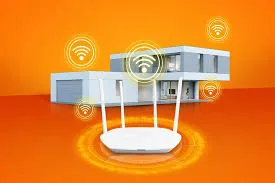
Kẻ thù số 1 của sóng Wi-Fi chính là tường bê tông dày, kính và các thiết bị phát từ trường (lò vi sóng, tủ lạnh, tivi). Để sóng tỏa đều khắp nhà, hãy đặt Router ở không gian mở, khu vực trung tâm và đặt trên cao cách mặt sàn từ 1 đến 2 mét.
2. Khởi Động Lại Thiết Bị Mạng
Modem/Router hoạt động liên tục nhiều ngày rất dễ bị "treo" bộ nhớ đệm dẫn đến lỗi rớt mạng. Thao tác cực kỳ đơn giản: Bạn chỉ cần rút phích cắm điện hoặc ấn nút nguồn tắt thiết bị, chờ khoảng 2 phút rồi bật lại để làm mới toàn bộ kết nối.
3. Xóa Bộ Nhớ Đệm (Cache & Cookie) Trên Trình Duyệt
Dữ liệu lưu trữ quá lâu trên trình duyệt sẽ làm nặng máy và giảm tốc độ tải trang web.
Bước 1: Mở Google Chrome, bấm vào biểu tượng 3 chấm ở góc phải trên cùng > Chọn Cài đặt.

Bước 2: Chọn mục Quyền riêng tư và bảo mật > Bấm Xóa dữ liệu duyệt web.

Bước 3: Chuyển phạm vi thời gian thành Từ trước đến nay. Đánh dấu tích vào các ô Lịch sử, Cookie, Tệp hình ảnh trong bộ nhớ đệm > Nhấn Xóa dữ liệu.

4. Vô Hiệu Hóa Tính Năng Delivery Optimization (Windows)
Tính năng này tự động dùng mạng của bạn để chia sẻ bản cập nhật Windows cho các máy tính khác, gây hao hụt băng thông nghiêm trọng.
Bước 1: Bấm tổ hợp phím Windows + I để mở Settings > Chọn Update & Security (hoặc Update & Privacy).

Bước 2: Tìm mục Delivery Optimization > Gạt công tắc sang Off ở phần Allow download from other PCs.

5. Đóng Triệt Để Ứng Dụng Chạy Ngầm
Các ứng dụng chạy ngầm liên tục tải dữ liệu, tự động đồng bộ sẽ "ăn lẹm" tốc độ mạng của bạn.
Trên điện thoại: Mở giao diện đa nhiệm và vuốt để đóng tất cả các app không dùng tới. (Với Android, có thể vào Cài đặt > Quản lý ứng dụng > Chọn ứng dụng > Buộc dừng).

Trên máy tính Windows: Nhập chữ "Background apps" vào thanh tìm kiếm Taskbar. Tại đây, gạt sang trạng thái Off với những ứng dụng không cần thiết.

6. Bảo Mật Wi-Fi & Hạn Chế Thiết Bị Ké Mạng
Sức tải của đường truyền sẽ kiệt quệ nếu có quá nhiều người cùng dùng ké. Hãy thiết lập mật khẩu thật mạnh (chứa chữ, số, ký tự đặc biệt) và sử dụng chuẩn bảo mật WPA2 hoặc WPA3. Bạn cũng nên cân nhắc việc ẩn tên mạng (SSID) để không bị người lạ dò quét.

7. Mở Khóa 20% Băng Thông Giới Hạn Của Windows
Hệ điều hành Windows mặc định "giấu" đi 20% băng thông dành cho các tác vụ của hệ thống. Bạn có thể lấy lại phần tốc độ này:
Bước 1: Nhấn Windows + R mở hộp thoại Run > Gõ gpedit.msc > Nhấn Enter.

Bước 2: Truy cập theo đường dẫn: Computer Configuration > Administrative Templates > Network > QoS Packet Scheduler > Bấm đúp chuột vào Limit reservable bandwidth.

Bước 3: Tick chọn ô Enabled. Ở mục Bandwidth limit (%), chỉnh thông số về 0 > Bấm Apply rồi chọn OK.

8. Tối Ưu Hóa Địa Chỉ DNS
Đổi sang máy chủ DNS tốc độ cao (như của Google) sẽ giúp tốc độ phân giải tên miền nhanh hơn, giảm độ trễ khi lướt web.
Bước 1: Click chuột phải vào icon Wi-Fi ở góc dưới màn hình > Chọn Open Network & Internet Settings > Network and Sharing Center.

Bước 2: Click vào tên mạng Wi-Fi bạn đang kết nối > Bấm Properties.

Bước 3: Nhấp đúp vào dòng Internet Protocol Version 4 (TCP/IPv4).

Bước 4: Chọn ô Use the following IP address và thiết lập: IP Address (192.168.1.X - với X từ 2 đến 254), Subnet mask (255.255.255.0), Default gateway (192.168.1.1).

Bước 5: Ở phần Use the following DNS server addresses, điền Preferred DNS là 8.8.8.8 và Alternate DNS là 8.8.4.4 > Lưu lại.

Nếu đã áp dụng các bước tinh chỉnh phần mềm mà mạng vẫn chập chờn, nguyên nhân cốt lõi nằm ở hạ tầng phần cứng. Lúc này, bạn cần liên hệ tổng đài để kỹ thuật viên can thiệp:
Nếu các giải pháp tinh chỉnh phần mềm vẫn không thể cứu vãn một chiếc Modem đã quá "già cỗi", đây là lúc bạn cần một cuộc cách mạng về hạ tầng phần cứng. Không chỉ dừng lại ở chuẩn Wi-Fi 6, FPT Telecom hiện đã tiên phong mang đến công nghệ Wi-Fi 7 và nền tảng quang học XGS-PON tối tân nhất, định nghĩa lại hoàn toàn tốc độ Internet tại Việt Nam.
Các gói cước hiện nay được FPT thiết kế "may đo" riêng cho từng không gian sống, từ nhu cầu lướt web cơ bản đến vận hành hệ sinh thái Smart Home phức tạp:
(Lưu ý: Thiết bị đi kèm thực tế có thể khác nhau tùy thuộc vào điều kiện hạ tầng kỹ thuật tại từng khu vực lắp đặt).
| Phân Khúc / Tên Gói | Tốc Độ Băng Thông | Trang Bị Công Nghệ & Tiện Ích Đỉnh Cao |
|
Gói GIGA / SKY (Gia đình cơ bản) |
300Mbps đến 1Gbps | Trang bị Modem Wi-Fi 6 hai băng tần. Tối ưu vùng phủ sóng, chịu tải mượt mà từ 15-25 thiết bị. Tạm biệt hoàn toàn hiện tượng giật lag khi họp Zoom hay xem YouTube. |
|
Dòng Siêu Tốc SpeedX1 (Nhà rộng, Game thủ) |
1Gbps (Đối xứng Down/Up) | Bứt phá sức mạnh với hệ thống Modem & Mesh Wi-Fi 7. Chịu tải cực khủng lên đến 100 thiết bị, xuyên thủng mọi tường bê tông. Hoàn hảo cho Livestream băng thông rộng và chơi game VR/AR. |
|
Combo FPT Play V.VIP (Trải nghiệm 2 trong 1) |
Linh hoạt từ 300Mbps đến 1Gbps | Giải pháp tối ưu chi phí: Kết hợp đường truyền siêu tốc và kho giải trí bản quyền. Độc quyền xem Ngoại Hạng Anh, FA Cup, AFF ASEAN Hyundai Cup 2026. Hỗ trợ xem đồng thời lên đến 5 thiết bị. |
🎁 Đặc Quyền Nâng Cấp Dành Riêng Cho Tháng Này:
Đừng để một đường truyền giật lag làm hỏng trải nghiệm sống và làm việc của bạn. Khi đăng ký nâng cấp hoặc lắp mạng FPT ngay hôm nay, khách hàng sẽ nhận được cơn mưa ưu đãi:
Hỗ trợ kỹ thuật cấu hình thiết bị chuẩn Gaming và khảo sát kéo cáp thần tốc ngay trong 24 giờ!
Truy cập ngay website chính thức của FPT hoặc gọi trực tiếp Hotline 0972845607 để các chuyên gia viễn thông của chúng tôi trực tiếp tư vấn và "giải cứu" đường truyền Wi-Fi nhà bạn!










Đánh giá sản phẩm